
¿Cómo inserto el código de seguimiento de google analytics en mi web?
Accedemos a nuestra cuenta de Analytics y seleccionamos la página web en la que queremos colocar este código. En las opciones que nos encontraremos a nuestra izquierda, veremos abajo la opción de ADMINISTRAR, pulsamos en ella y posteriormente en la opción de información de seguimiento–>código de seguimineto


En la pantalla que nos muestra el panel de administración de Google Analytics encontraremos en la caja de «Etiquetado de sitio global (gtag.js) el código que insertaremos, como indican las instrucciones, en la cabecera de todas las páginas de nuestra web, osea, entre las etiquetas <head> </head>

Si tengo wordpress, ¿dónde tengo que hacerlo?
Existen algunos plugins que de forma sencilla nos permiten instalar el código en la cabecera de nuestra web, de los cuales os recomiendo Insert Headers and Footers Sus configuraciones las encontrarás en Ajustes–>Insert Header and Footers. !Más fácil imposible!
Pero si te sientes cómodo tocando código, puedes ir a: Apariencia–>editor del panel de administración de wordpress y buscas un archivo que ponga algo tal como: «Cabecera del tema» o «header.php» aquí lo podéis poner en cualquier sitio siempre y cuando esté entre las etiquetas <head> y </head>
Tened en cuenta que si no trabajas con un «tema hijo o «Child theme» si actualizar la plantilla de wordpress, este código se puede perder
Si trabajas con el framework genesis lo tienes también muy fácil. Simplemente dirígete a las opciones de Genesis del panel de administración de wordpress en los ajustes del tema, encontraréis la caja «Scrips de encabezado y pie de página» donde tenéis que pegar el código en el apartado «Scrips de la cabecera»

¿Cómo comprobar si el código de seguimiento de Google Analytics esta bien instalado?
Podemos comprobarlo de de formas:
- Nos ubicamos en cualquier página de nuestra web, pulsamos en el botón derecho de nuestro ratón y seleccionamos la opción «ver código de la página» o desde Mac con la combinación de teclas «alt + cmd + U» o desde Windows «Ctrl + U». Se nos abrira una pagina con mucho código donde tenemos que buscar entre las etiquetas <head></head> el trozo de código que pegamos en el paso anterior.

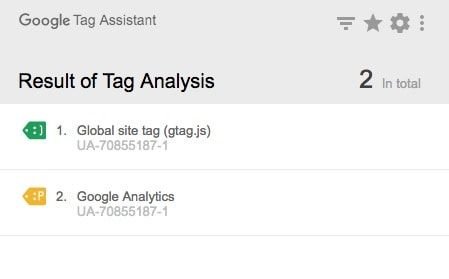
- También podemos comprobarlo instalandonos la extensión de google chrome Tag Assistant (by Google). Esta de forma rápida nos informa el estado del código.
-
Habitualmente este código se inserta para poder crear listas de re-marketing en la plataforma de Google adwords en la sección de display. Si quieres saber como hacerlo desde la Google analytics no dejes de leer el articulo que te dejo enlazado. ¿Cómo crear audiencias para hacer re-marketing desde Google Analytics?

Deja una respuesta