
Una práctica muy utilizada en marketing son los cupones de regalo o descuento que se utilizan como reclamo para poder convertir mas ventas. Y como ya sabemos que Gravity Forms se puede utilizar como un pequeño e-commerce gracias a su bloque de campo de precio y extensiones de cobro com PayPal, Stripe y Redsys, solo nos faltaba poder añadir también una Add-on con el cual pudiéramos crear códigos de cupones para que nuestros clientes puedan introducirlos en un campo asignado para tal efecto y así poder beneficiarse de la oferta de descuento o cupón regalo.
¿Cómo crear cupones en Gravity Forms?
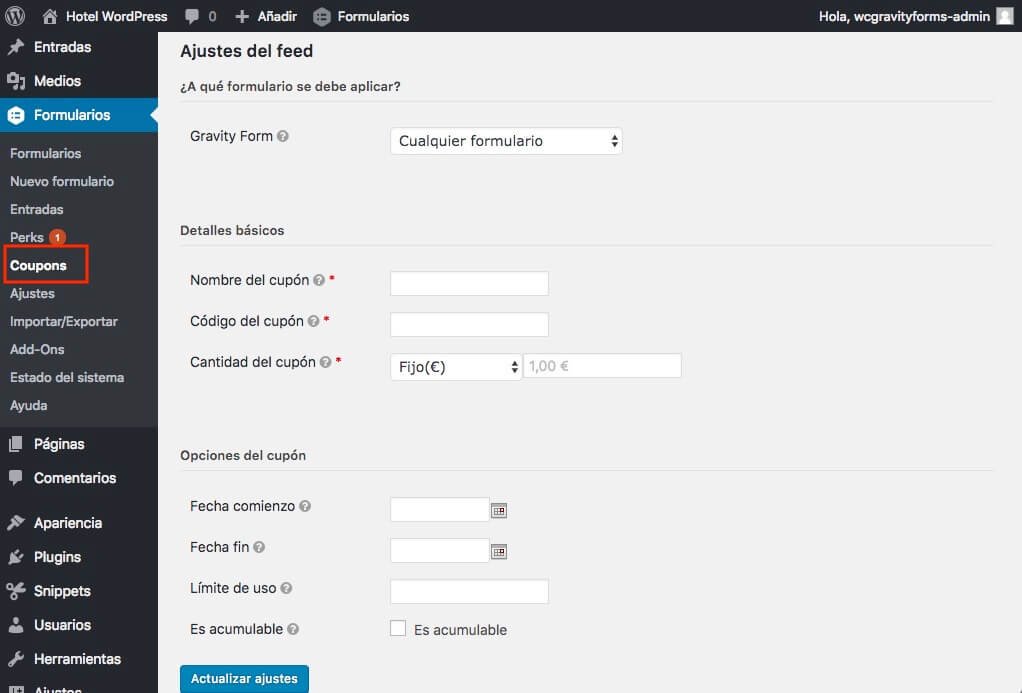
Para poder hacer esto, Gravity Forms ofrece una extensión llamada Gravity Forms Coupons Add-On suministrada en su versión de suscripción Élite y que nos permite crear desde su menú de ajustes «Coupons» de forma muy sencilla diferentes cupones con opciones básica como elegir el nombre del código del cupón, las fechas de inicio y fin, si es acumulable o no, el tipo de descuento (en cantidad (€) o porcentaje) e incluso un límite de uso. Vamos, nada de lo que no se pueda esperar de una gestión de cupones como la que nos ofrece woocommerce.
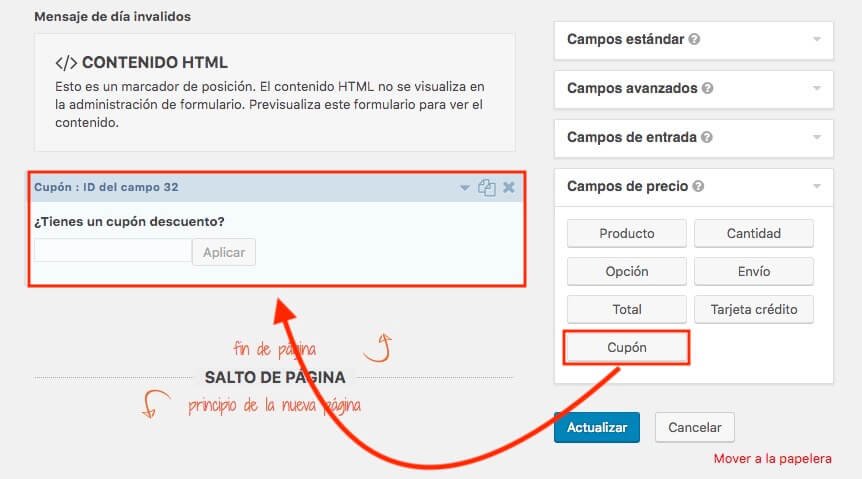
Una vez creado el cupón desde la zona de configuración, solo queda añadir el campo Cupón que se encuentra en el bloque de Campos de precio de nuestro formulario para que este pueda calcular el descuento en el total a cobrar.
¿Dónde adquirir es Add-on?
Cómo ya he dicho antes, el plugin viene suministrado al adquirir el paquete Élite que podrás comprar desde la web oficial de gravity forms.
Existen otras formas de adquirir el plugin de manera más «económica» y con soporte en Español, consultar.
¿Y ya está?
Sí, así de sencillo es la configuración y puesta en marcha este Add-on. No merece casi la pena ni un tutorial. Pero el verdadero objetivo para escribir este artículo es por lo que viene a continuación…
¿Qué os parecería poder crear un formulario donde el cliente pueda adquirir estos código de forma única o poder comprar un cupón de regalo y enviarlo a otra persona?
Pues a ello vamos. La idea es que cada persona que quiera un cupón tenga que ir a un formulario que hayamos creado previamente, completarlo y posteriormente recibir por correo electrónico un código único para que posteriormente pueda ser utilizado en otro formulario que aplique este descuento que se ha generado.
¿Cómo puedo crear códigos de cupones únicos desde un formulario de gravity forms?
Para poder hacerlo, necesitamos insertar un código en el archivo functions.php y configurar las opciones necesarias para que se puedan generar de forma dinámica estos códigos de cupones para Gravity Forms.
«Solicita el código necesario a través del siguiente formulario. Lo recibirás en tu correo instantáneamente»
Una vez copiado el código el functions.php, tenemos que configurar los campos de enlace con el formulario en el cual hemos insertado el campo «Cupón» como pudimos ver antes. Esto lo haremos añadiendo justo debajo del código suministrado algunos de los siguientes códigos de los ejemplos que veremos a continuación
Estos códigos de configuración se puede dividir en dos; básicos y avanzados.
Configuración básica:
En esta configuración tenemos que identificar que formulario vamos a usar para generar los cupones ( form_id), cual es el valor del campo que vamos a usar como el código de cupón ( source_field_id) y si el cupón va a ser de tipo cantidad o porcentaje (type) y valor de esas tipo (amount).
El campo «Source_fiel_id» se obtiene por la asignación en el formulario creado para tal efecto del campo «Unique ID» ubicado el el bloque Campos avanzados y que lo instala el plugin GP Unique ID plugin
Veamos unos ejemplo:
- Cupón con descuento fijo de una cantidad de dinero:
new GW_Create_Coupon( array(
 'form_id' => 608,
 'source_field_id' => 1,
 'plugin' => 'gf',
 'amount' => 15,
 'type' => 'flat'
) );
- Cupón con descuento de porcentaje %:
new GW_Create_Coupon( array(
 'form_id' => 608,
 'source_field_id' => 1,
 'plugin' => 'gf',
 'amount' => 15,
 'type' => 'percentage'
) );
-
Cupón acumulable con fecha de caducidad y límite de 20 usos
new GW_Create_Coupon( array(
 'form_id' => 608,
 'source_field_id' => 1,
 'plugin' => 'gf',
 'amount' => 15,
 'type' => 'flat',
 'meta' => array(
 'form_id' => 620,
 'coupon_stackable' => true,
 'coupon_limit' => 10,
 'coupon_expiration' => '12/31/2015'
 )
) );
-
Cupón con uso ilimitado durante el mes de enero de 2019
new GW_Create_Coupon( array(
 'form_id' => 608,
 'source_field_id' => 1,
 'plugin' => 'gf',
 'amount' => 15,
 'type' => 'flat',
 'meta' => array(
 'form_id' => 620,
 'coupon_stackable' => false,
 'coupon_limit' => false,
 'coupon_start' => '01/1/2019',
 'coupon_expiration' => '01/31/2019'
 )
) );
Descripción breve de los parámetros configurables
new GW_Create_Coupon( array(
 'form_id' => X,//ID del formulario que CREA el cupon (Obligatorio)
 'source_field_id' => X,//Campo del formulario asignado por el plugin GP Unique ID
 'plugin' => 'XX',//Complemento donde se va a usar el cupón Woocommerce (wc), Easy Digital Download (edd), Gravity Forms (gf)
 'amount' => XX, //Cantidad del vlaaor a descontar
 'type' => 'XXX', //Tipo de la cantidad. Precio (flat), Porcentaje (percentage)
 'meta' => array(
 'form_id' => false,//ID del formulario donde se va a usar el cupon. Acepta (false)
 'coupon_start' => '', // MM/DD/YYYY //Fecha de inicio del cupon
 'coupon_expiration' => '', // MM/DD/YYYY //Fecha de expiración del cupon
 'coupon_limit' => false, //Valor de cuantas veces se usará el cupon
 'coupon_stackable' => false //Indicar si es acumulable a otras ofertas de cupones
 )
) );
Puedes ver ejemplos de cómo funciona esta técnica para la creación de códigos de cupones de forma dinámica en la página de pruebas del Hotel WordPress. Una web que se creó para la presentación de la charla para WordCamps » ¿Formularios aburridos? Vitamina tu Gravity Forms: Consejos de legibilidad y funcionalidad por Joaquín López Crespo y Flavia Bernárdez»
En esta en vez de adquirir un código de cupón descuento, como se realiza habitualmente, se optó por el pago de para regalar una noche de hotel a la persona que quisieras. Esta recibirá un correo con el código para poder ser usado en la página de reservas del «Hotel WordPress»
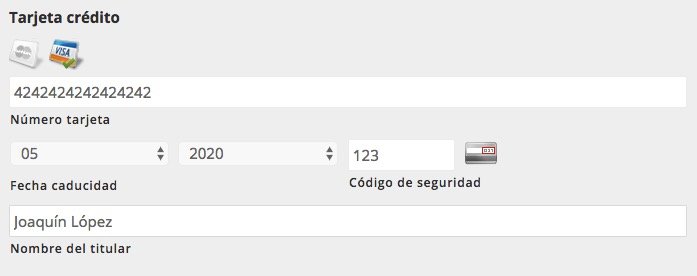
Observación: para poder realizar los pagos en los formularios debes usar como Nº de tarjeta: 4242424242424242, Fecha de caducidad: Mes 04 Año 2020, codigo de seguridad:123 y Nombre del titular: Cualquiera

Deja una respuesta