
Godaddy, uno de los mejores servicios en donde comprar un dominio web barato y profesional.
Sigue la lectura con el audio del post pulsando en el reproductor
Como ya sabras, a la hora de crear tu proyecto web hay 2 cosas fundamentales que debes tener para poder comenzar tu proyecto online seal cual sea; un Blog, tienda online o página corporativa, para conseguir esto te voy a dar unos pequeños consejos que te serán muy útiles y que a mí me han dado resultado a la hora de ahorrarme dinero y dolores de cabeza.
¿Cual es el mejor Alojamiento web?
Comencemos con el Servicio de Alojamiento, mi recomendación después de haber usado muchos de estos servicios es que contratéis algunos de los planes que nos ofrecen nuestros amigos de Webempresa, si tuviese que resumir en pocas palabras el porque, serían estas:
- Servidores con discos SSD que nos ayudan a que las webs carguen de forma rápida (Imprescindible para que google nos mejore el posicionamiento de la página)
- Servicio De Atención técnica muy efectivo a través de tickets, pregúntales lo que quieras que ellos te ayudaran en todo lo que puedan, por ponerles una pega sería mas efectivo un servicio de atención por chat.
- Copias automáticas cada 4 Horas que te tranquilizan por si tines algún problema, con 2 clics restauraras una copia si hemos cometido algún error.
- Precios muy competitivos, no son los más baratos del mercado pero la relación calidad precio es la mejor según mi experiencia.
¿Cual es el mejor y más barato registrador de dominio webs?
Sin duda alguna y después de haber probado muchos servicios, a la hora de comprar dominio barato me quedo con el registrador Godaddy.
No solamente encuentras dominios web económicos sino que su servicio profesional que ya cuenta con más de 60 millones de dominios contratados y 12 millones de clientes satisfechos los avalan.
Consejo: No es recomendable tener contratado el dominio en el mismo sitio que el Alojamiento de la web
Pero ahora os voy a contar como ahorrar aún más cuando decidas comprar dominio barato en Godaddy:
Truco para ahorrar hasta un 80% en la compra del dominio web.
Se trata simplemente de descargarte una extension en el navegador Chrome llamada Honey , su función es buscar todas las promociones y códigos de cupones que contiene la página en donde te encuentras y recomendando la mejor para dicha promoción.
Guia paso a paso de donde comprar dominio barato
Una vez tengamos instalada extensión Honey tendremos que seguir estos pasos para completar la contratación del dominio.
1. Nos dirigimos a la web de Godaddy he introducimos en el buscador el dominio que queremos contratar para nuestra página web y saber si esta disponible o no. Luego pulsamos en Buscar dominio.

2. Cuando la búsqueda del dominio te diga que este esta libre pulsamos en Continuar al carrito.

3. Ahora, sin marcar ninguna opcion que nos brinda esta página pulsamos arriba a nuestra derecha la opcion de Continuar al carrito.

4. En esta página seleccionaremos el tiempo que queremos contratar el dominio, mi consejo es hacerlo de 2 años o más ya que encima de ahorrarte un buen dinero, a google tambien le gusta saber que apuestas por tu proyecto.
No Pulsar en Proceder al Pago todavía, ahora es cuando te enseñare el truco para ahorrate hasta un 80 % en la compra de tu dominio en Godday.

5. Ahora es cuando vamos a usar nuestra extensión que hemos instalado en el navegador Chrome (Honey) que la encontraremos a nuestra derecha de la pantalla en la esquina de arriba, solamente pulsamos en estando en la página de Godaddy y posteriormente hacemos clic en Apply Coupons y dejamos que la herramienta haga su trabajo.

Esperamos unos minutos y listo!

ya nos hemos ahorrado en este caso 15.10€, increíble verdad. Solamente nos queda completar la compra, pulsamos en Proceda al pago. Acabamos de comprar un dominio web barato en pocos pasos.

Como redireccionar las DNS de Webempresa a un dominio comprado en Godaddy.
[alert type=»notice» animation_type=»0″ animation_direction=»down» animation_speed=»0.1″]Os adjunto un post que realice en donde se explica paso a paso lo que debemos hacer cuando tenemos una instalación de wordpress alojada en los servidores de webempresa. en ese caso se redireccionaban el dominio desde los servidores de 1and1, otra compañia que de vez en cuando realiza promociones interesantes de dominios y que debería ser otra opción a valorara a la hora de buscar el mejor precio de un dominio. [/alert]
Una vez adquirido el dominio el paso siguiente, si tienes tu alojamiento de la web en webempresa, es apuntar las DNS de este alojamiento desde el panel de control de Godaddy siguiendo estos sencillos pasos.
1. Cada vez que contratas un servicio de hosting recibes un correo electrónico con los datos necesarios para poder hacer dicho redireccionamiento, en el caso de Webempresa o Redcoruna lo que nos importa saber son estos datos.
DNS de Webempresa
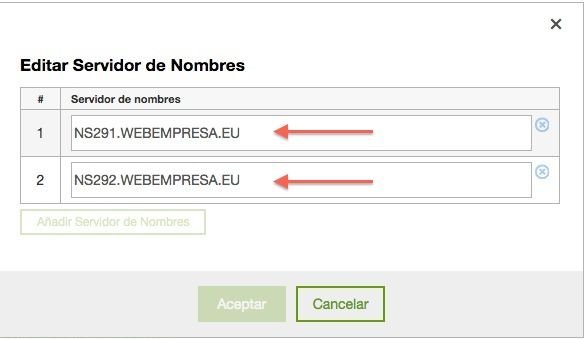
Nameserver 1: ns291.webempresa.eu
Nameserver 2: ns292.webempresa.eu
DNS de Redcoruna
Nameserver 1: ns1.redcoruna.com
Nameserver 2: ns2.redcoruna.com
DNS de Redcoruna
Nameserver 1: ns1.hosteurope.es
Nameserver 2: ns2.hosteurope.es
2. Para empezar, tenemos que acceder al panel de control de Godaddy y localiza la pestaña Mi Cuenta, introduce tus datos de cliente y luego pulsa en Administrar mis Dominios.

3. En la pantalla que nos aparece tenemos que pulsar en la flecha que se encuentra al lado de nuestro Dominio y posteriormente en el desplegable hacemos clic en Administrar DNS.
 4. Para finalizar, nos dirigimos a la pestaña de Configuraciones e introducimos los 2 servidores de nombres (DNS) que aparecen en el punto 1 que en este caso son los de Webempresa y que se encuentran en la zona de Servidores de Nombres pulsando en Administrar.

5. En esta pantalla marcamos la opción Personalizar y luego hacemos clic en Añadir servidor de Nombres

6. Introducimos las DNS que nos han enviado en el correo como nos muestra la imagen y pulsamos en Aceptar.
7. Ya por ultimo, en la pantalla siguiente hacemos clic en Guardar.

Listo, ya tenemos nuestras DNS de Webempresa redireccionadas a los servidores de alojamiento de dominios Godaddy. Recuerda que estos pasos tambien te pueden para cualquier otro Hosting, solo tines que intoducir las DNS pertinentes para cada uno de estos.
No olvides que aquí no acaba todo, en el siguiente post te enseño a como terminar el proceso de cambio desde una página creada en wordpress y darla de alta con tu nuevo dominio desde el Cpanel.
Espero que haya servido de ayuda este manual que te servirá para saber como comprar dominio barato web y poder ahorrarte un dinerillo.
Espero tus comentarios o sugerencias!!!
¿Y tú, Sabes otra técnica para ahorra dinero en la compra de dominios? Cuéntanoslo…

Deja una respuesta