
Quitar todo rastro de WordPress en el panel de administración es más sencillo si usamos el plugin Ultimate Branding.
Los que trabajamos con WordPress de forma habitual y usamos este CMS para proyectos de clientes, siempre hemos pensado en cómo podríamos ocultar todo el branding relacionado con WordPress y poder poner el de nuestra empresa o simplemente eliminarlo.
Esto toma más sentido cuando estamos desarrollando un proyecto en WordPress Multisite, ya que la mayoría de estos se realizan para que nuestros clientes accedan al panel de administración de sus webs y las gestiones ellos mismo. Por esto no es conveniente tener ningún rastro de que estamos trabando bajo WordPress y sí en un panel de administración con logos y colores corporativos propios.
Aunque todo esto se puede hacer bajo código tocando mucho CSS y archivos de PHP, en este caso lo haremos con un plugins llamado Ultimate Branding, si pulsáis en el enlace veréis que este plugin para personalizar el panel de administración de WordPress es de pago 19$ con un mes de mantenimiento, pero si buscáis un poco mejor lo encontrareis por 10$. También tenéis la opción de consultarme y lo podríais tener mas barato aún.
Vamos al lío! Una vez instalado, su funcionamiento es muy sencillo, debemos tener en cuenta que si lo usamos para una instalación de WordPress Multisite* tenemos que instalarlo dentro del panel del administrador de la red (Mis sitios–>Administrador de la red–>Plugins) Pero si lo hacemos desde una instalación normal de WordPress se instala de forma normal. Sólo decir una cosa, aunque este plugins esta realizado para personalizar el panel de administración de WordPress Multisite, también lo podemos utilizar desde un WordPress normal.
*Si no sabes lo que es una WordPress multisite, puedes seguir la serie de artículos de; que es, como configurar y crear un WordPress Multisite.

Para acceder a la configuración del plugin, pulsamos en la barra lateral de la configuración de WordPress en Branding.
Aquí nos encontraremos con un pantalla de configuración un poco especial, ya que para activar las pestañas que necesitemos tenemos que pulsar en la zona de la izquierda en Enable y automáticamente nos aparecerá la pestaña en la derecha para poder administrala.

Vamos a revisar cada una de las opciones y aprender para que sirven. Su funcionamiento es muy intuitivo, en lo que requiera más detalle profundizare más en la pestaña que lo necesite.
– Login image:
Cambia o quita la imagen de la pantalla de acceso de WordPress por la que deseemos. Así de fácil!

– Custom Admin Bar:
Gestiona la barra de administración ubicada arriba a la derecha de la pantalla permitiéndonos eliminar las opciones, cambiarlas de posición y cambiar el color de esta para adaptarla a nuestros colores corporativos.

1. Enable Custom entry: Desde aquí activamos la opción para poder crear menus personalizados con opciones de enlace a donde queramos redirigir a nuestros clientes desde el botón Add New Parent Menu.

2. Hide WordPress Menu Items: Marcando las opciones las escondemos del panel de la Barra. Si ocultamos todas es conveniente usar la opción de parámetro del punto 1 para personalizar las opciones que queramos habilitar para los usuarios de las web secunarias.
3. Select User Roles affected by above: Seleccionamos los usuarios a los cuales queremos que afecten las configuraciones del punto 2. (Es conveniente NO marcar el usuario administrador)
5. Reorder Admin Bar Menus: Reordena la barra de menu de forma dinamica, pulsamos, arrastramos y pulsamos en la palometa cuando terminemos.

6. Admin Bar CSS Style: Permite introducir código CSS para poder modificar el aspecto de la barra, por ejemplo cambiar el color de las letras o el color de fondo como se muestra en la imagen.

7. Add New Parent Menu: Opción que funciona cuando el parámetros del punto 1 se encuentra en yes. Se utilizar para crear menus personalizados con las opciones que sólo necesita el usuario de las webs secundarias en un Multisite o los administradores de los WordPress de instalación normal.
Su funcionamiento es el siguiente:
– Pulsamos en el botón Add New Parent Menu nos aparece la siguiente pantalla en la cual trabaja con la siguiente configuración:
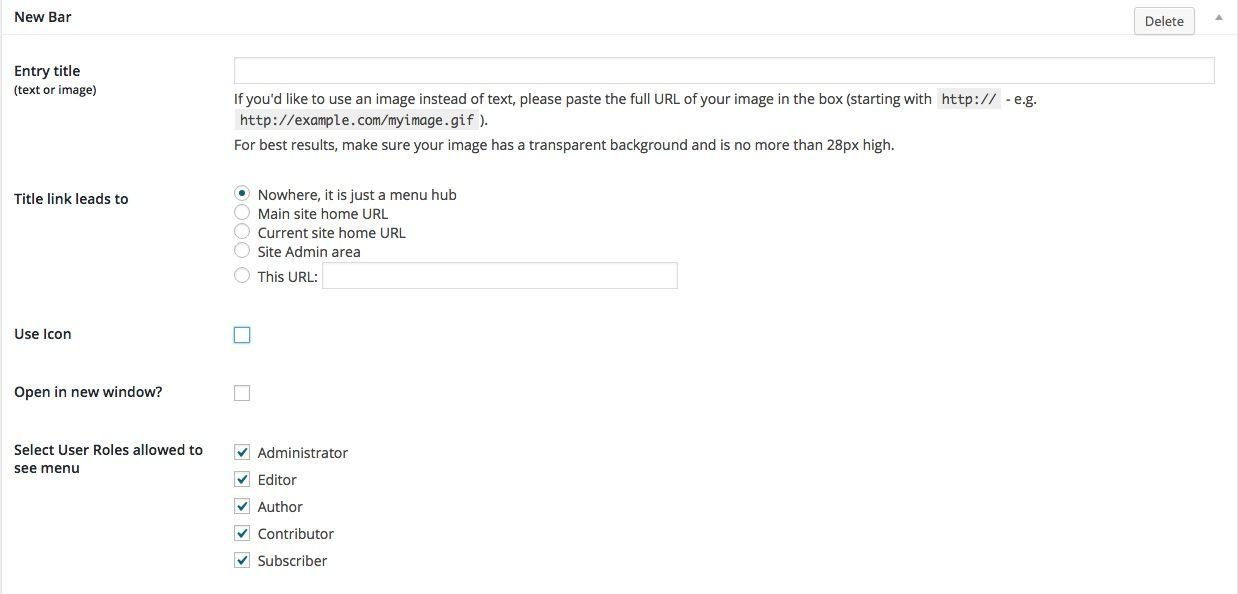
En Entry title, podemos poner el nombre del menu o una imagen para este.
Title link leads to: sirve para determinar si queremos que cuando los usuarios pulsen sobre el menu los redirección a algún sitio, o no.
Use Icon: Marcando esta opción nos deja seleccionar de una lista de iconos uno que se mostrara al la derecha del titulo.
Open in new windows?: marcando esta opción la dirección seleccionada en la opción anterior se abrirá en otra ventana del navegador.
La siguiente opción funciona igual que el parámetro numero 3.
En la segunda parte de esta pantalla nos permite seleccionar los submenus que irán ubicados debajo cuando se despliegue el menu principal, lo único que nos pide es la url y el título del sub menú.

Podemos añadir mas submenus pulsando add.
-Custom E-mail From Headers:
Permite modificar el e-mail de envío y el nombre que recibirán los usuarios que se registren en nuestro multisite.
– Remove WP Dashboard Widgets:
Marcando las opciones que nos muestra elimina del escritorio todos los widgets de información que no sean útiles para nuestro sit.
– Remove WP Dashboard Link for users without site:
Esta opción tiene sólo sentido en los WordPress Multisite, porque lo que realizaes que no permite que los usuarios sin site puedan acceder al escritorio de WordPress.
– Admin Help Content:
Una opción muy interesante para personalizar el panel de administración de WordPress es esta pestaña de de ayuda que por lo general todos pasamos de ella pero puede ser muy util para mostrar información útil para los usuarios. Esta pestaña se encuentra ubicada en la parte superior del panel de administración.

-Global Footer Content:
Nos brinda la opción de poner bien en el site principal como en los secundarios en caso de los multisite una imagen o texto personalizado en el pie de las páginas
– Global Header Content:
Nos brinda la opción de poner bien en el site principal como en los secundarios en caso de los multisite un mensaje o imagen en la cabecera personalizado
– Dashboard Footer Content:
Cambia el famoso texto Gracias por crear con WordPress del escritorio del administrador por un texto personalizado. Tener en cuenta que no aparece una pestaña nueva para esta opción sino que estará en la pestaña Footer Content.
– Rebranded Meta Widget:
WordPress incorpora un widget llamado Meta el cual nos proporciona una serie de enlaces relacionados con la web tales como; Administrador del Sitio, que sirve para acceder al panel de administración de la web, Desconectar de la web, acceder a los RSS de la entradas y comentarios y tambien el enlace de wordpress.org, pues esto es lo que cambia automáticamente por la Url de nuestra web. Lo encontraremos en la pestaña de Widgets.
– Remove Permalinks Menu Item:
Bloquea la opción que nosotros como administradores del sitio hayamos elegido para los enlaces permanentes de la web (Ajustes–>Enlaces Permanentes) eliminándola del panel . Así evitamos que nuestros usuarios o clientes cambien alguna opción y dejen la web con los enlaces rotos.
– Site Generator Replacement:
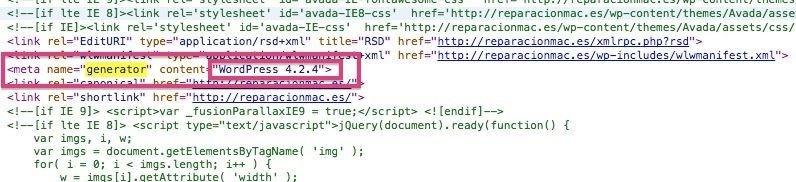
Sustituye una parte del código meta ubicado en el head para que los Hackers y curiosos no detecten la versión de WordPress. En su pestaña correspondiente se puede editar el texto y la url
– Network Wide Text Change:
Esta opción realizar un ca,bio masivo de la palabra que deseemos por la que queramos cambia. El ejemplo más común es cambiar WordPress por nuestro nombre comercial. su funcionamiento es muy sencillo, en el recuadro Find this text, ponemos la palabra que queremos cambiar, normalmete WordPress y en el recuadro And remplace it whit, aquí el texto a modificar.
Si queremos modificar algún texto de un dominio como por ejemplo del plugin akismet reemplazar donde ponga wordpress por nuestra palabra elegida, pondremos en in this text domine el dominio, que en este caso sería akismet.
– Custom Multisite Favicons:
Cambia los favicons de la web principal o de todas las webs secundarias. Para modificar estos favicons tendremos que buscar las opciones en la pestaña Images
– Custom Admin CSS:
Podemos cambiar a través de CSS el aspecto que tiene el panel de administración.
– Custom Login CSS:
Podemos cambiar a través de CSS el aspecto que tiene la pantalla de acceso (Login).
– Hide Dashboard Welcome:
Esconde el Bienvenido que ofrece wordpress al crear una web con este CMS.
– Ultimate Color Schemes:
Podemos forzar los colores del sistema para los usuarios registrador, dandole así un solo aspecto al panel de administración. Podemos elegir los que nos da wordpress por defecto o crear nuevos
– Admin Message:
Ofrece un mensaje de Bienvenida personalizado para que todos los usuarios cuando accedan al panel de control lo vean.

Ya lo tenemos, este era la última opción que nos brinda el plugin Ultima Branding a la hora de personalizar el panel de administración de WordPress. Espectacular verdad!!! Pues nada a disfrutar de este magnifico plugin y recordar, no dudes en contactar con conmigo a la hora de tener cualquier pregunta o saber cómo conseguir el plugin.
¿Te he ayudado a solucionar tu problema?
¿Te gustaría ayudarme a seguir con mi trabajo?
Si pulsas en el anuncio que verás abajo, aunque no te interese,estás aportando con aproximadamente 0,05€ que me pagará Google. A ti no te costará nada realizar ese pequeño clic. Parece poco pero me ayuda mucho a poder seguir escribiendo artículos de buena calidad y a pagar mis cosillas…¡¡¡Muchas Gracias!!!

Deja una respuesta