
¿Cómo dar de alta, de forma correcta, un cliente/amigo en facebook business Manager para gestionar sus páginas y cuentas publicitarias?
Cuando te dedicas a gestionar páginas y/o cuentas publicitarias de facebook & Instagram de algún cliente/amigo deberíamos intentar realizar un trabajo de «organización» lo más profesionalmente posible para evitar luego bloqueos por parte de la plataforma y malentendidos.
Este artículo pretende aclarar, de forma sencilla, como es la mejor manera de gestionar esas páginas y cuentas de facebook & Instagram desde el gestor Business Manager. Una herramienta que nos brinda facebook y que nos ayuda con la gestión y organización de las publicaciones y campañas publicitarias que podemos realizar desde esta plataforma.
¿Cómo se tiene que gestionar el Business Manager si usas páginas y campañas de clientes/amigos?
Para saber esto de forma clara, primero veamos lo que tiene que tener tu cliente/amigo y lo que debes tener tu.
Cliente/amigo:
- Una página de fans.
- Una cuenta de publicidad
- Una cuenta de business Manager
- Desde esta cuenta reclamaremos, crearemos y/o traspasaremos las página(s) de fans y cuenta(s) publicitaria(s) con su pixel, si ya lo hemos creado.
- Un único código de píxel.
La agencia/freelance (Nosotros):
- Una cuenta de Business Manager
- Una página de fans asociada al Business Manager
- Una cuenta de publicidad
- Un único código de píxel .
ATENCIÓN
Bajo nuestra cuenta de publicidad de Business Manager Nunca se deben hacer las campañas de los clientes/amigos. Para eso se crean sus propia página, cuenta de publicidad y se asocia a su Business Manager.
Cuando tenemos todos los puntos anteriores listos, entonces procedemos a que el cliente/amigo nos proporcione acceso de su página, cuenta de publicidad y su pixel como mínimo y de sus públicos si los necesitáramos. Más adelante veremos cómo poder traspasar campañas de anuncios completas de la cuenta del cliente/amigo hacia nuestro Business Manager para aprovecharlas si se diera el caso.
¿Cómo nos da acceso nuestro cliente/amigo desde su business Manager de su página y cuenta?
El cliente/amigo tiene que dirigirse a la opción Agregar personas que se encuentra ubicada en la pantalla principal llamada Administrador comercial (Business Manager) que éste a su vez se encuentra en el menú del panel su Business Manager de facebook.
Desde ahora en adelante entiéndase que la página de Administrador comercial o Business Manager es la página principal que nos aparece cuando ingresamos a nuestro gestor de Business Manager.

Ahora nos aparecerá una pantalla con 5 pasos que tenemos que completar para asignar correctamente a la agencia/freelance osea, nosotros.
En el paso 1 añadimos el email de la cuenta de facebook con la cual creamos nuestro Business Manager, le asignamos un perfil de empleado o administrador y pulsamos en Agregar persona.

Paso 2, marcamos la página del proyecto a la cual queremos que nos de acceso y le asignamos un rol predeterminado.
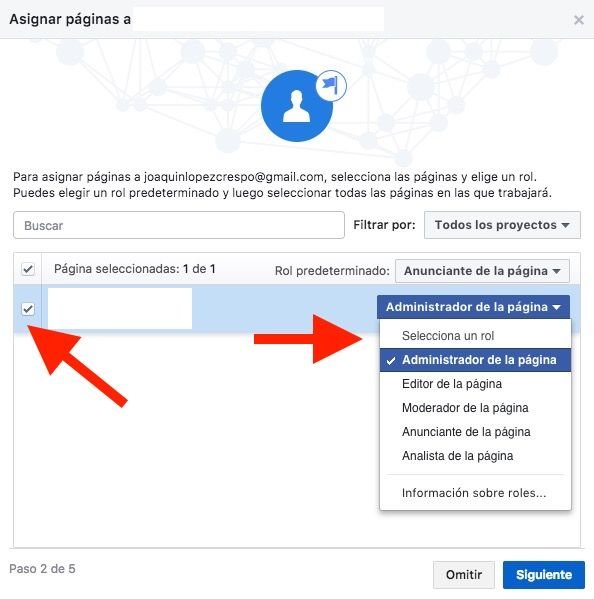
En el paso 3, igual que en proceso anterior, asignamos la cuenta publicitaria, que debe estar ya creada con antelación y el rol.
También nos solicita si queremos asignar catálogo de productos, si el cliente/amigo los tiene y los necesitamos procedemos al mismo paso anterior, si no pulsamos en Omitir.
Con esto no es suficiente para finalizar el proceso. Tenemos que revisar nuestro correo electrónico y aceptar la solicitud de acceso pulsando en Comenzar.

Confirmamos unos datos que nos solicita la plataforma y Listo. Ya tenemos acceso a sus páginas y cuenta de publicidad.
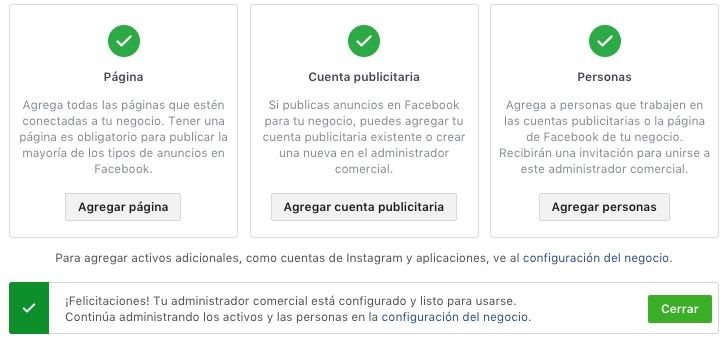
Una configuración correcta de Business Manager de nuestro cliente/amigo deberia verse asi desde el Administrador comercial.
La solicitud de las páginas y las cuentas publicitarias también las podemos solicitar nosotros. En la pantalla de Administración comercial nos dirigimos a la sección de página y cuenta publicitaria de nuestro Business Manager y pulsamos en cada sección.

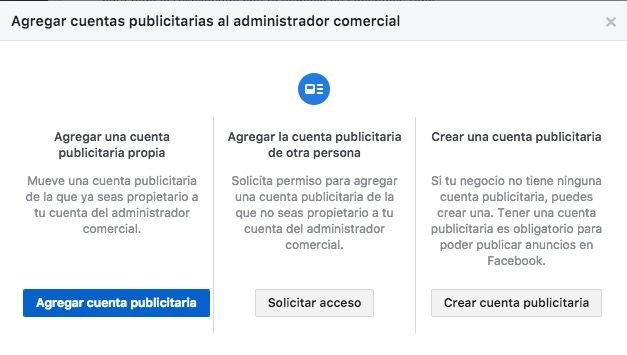
Ahora de las tres opciones que nos brinda el Business Manager seleccionamos Solicitar acceso
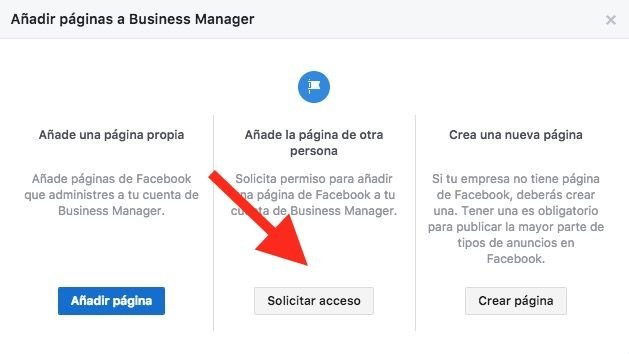
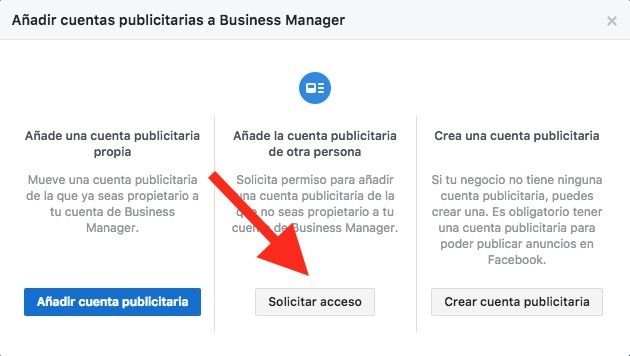
Para solictar una pagina solamente tenemos que escribir el nombre o URL de la página de facebook, seleccionarla y después pulsar en Solicitar acceso.
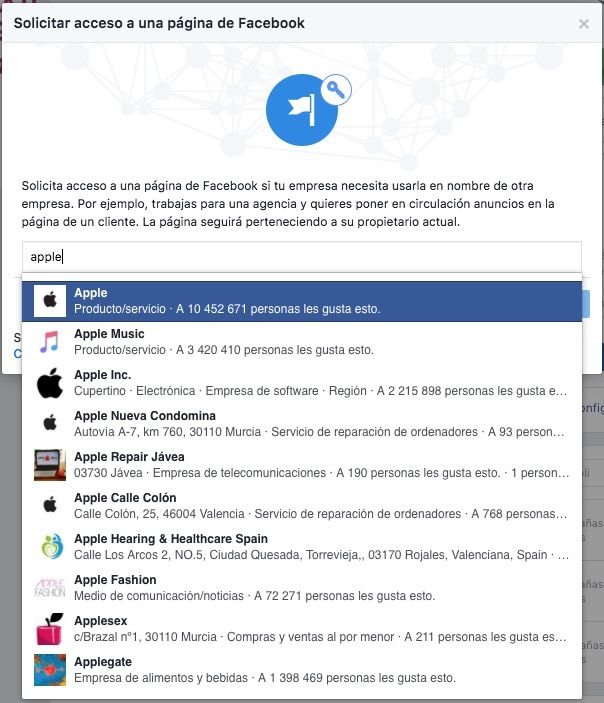
En el caso de las cuentas, la plataforma nos da dos opciones:
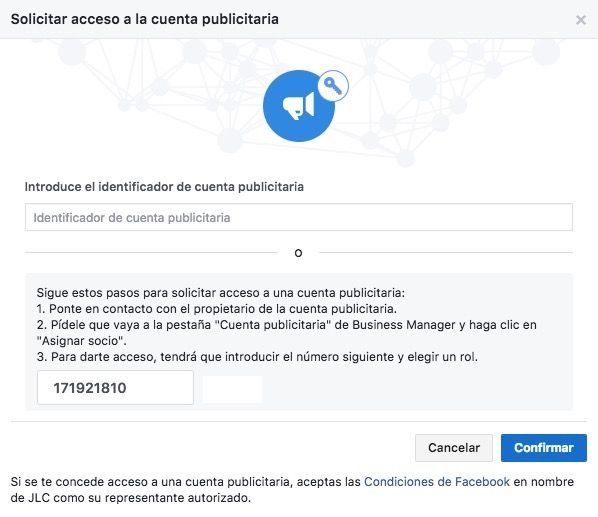
- Introducir el identificador de la cuenta publicitaria:
Este número se lo tenemos que solictar a nuestro cliente/amigo y él lo puede localizar en varios apartados, pero desde la pantalla de Administración comercial lo encontrara en el bloque de Cuentas publicitarias.

Otro lugar donde lo podemos localizar es en la parte superior derecha una vez accedemos a cualquiera de las opciones del menú del Business Manager.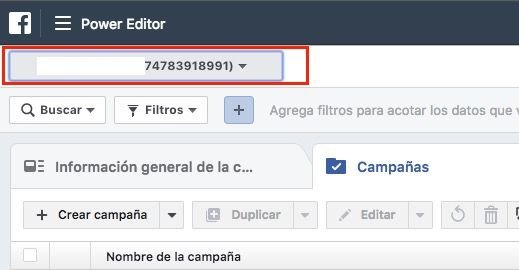
- Enviar nuestro identificador al cliente/amigo
En este caso, tenemos que seguir las siguientes indicaciones:
1. Ponte en contacto con el propietario de la cuenta publicitaria.
2. Pídele que pulse en el botón «Configuración del negocio» de la pantalla del Administrador comercial y que vaya a la pestaña «Cuenta publicitaria» y haga clic en «Asignar socio».
3. Para darte acceso, tendrá que introducir el número que verás en el recuadro y elegir un rol.
Cuando acabes este proceso tienes que esperar las confirmaciones de las solicitudes. Dependiendo de los casos las tendrás en un correo electrónico o en el apartado de solicitudes del menú «Configuración del negocio» de la pantalla del Administrador comercial.
En el caso que nuestro cliente/amigo no tenga una cuenta de Business Manager, estas solicitudes las tiene en «configuración» de la página de facebook en la pestaña «Roles de página»

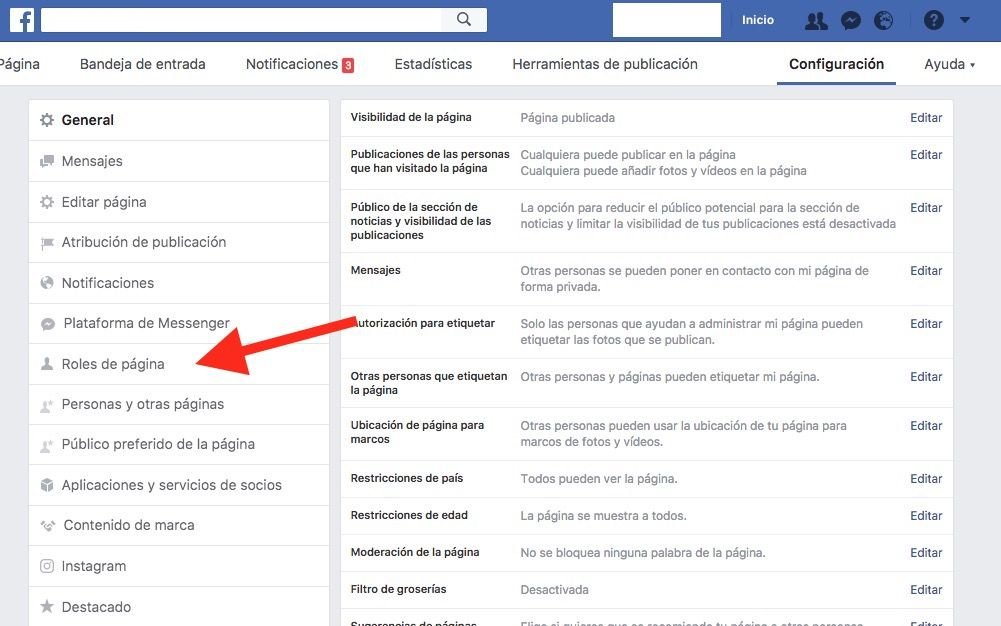
IMPORTANTE:
NUNCA crees una cuenta de publicidad a un cliente/amigo desde tu propio Business Manager ya que no podrás migrar esa página en un futuro. Ayuda tu a tu cliente/amigo a realizar el proceso de creación de Business Manager. Te ahorrará tiempo y disgustos en le futuro.
No crees cuentas de Business Manager con nombres o perfiles falsos. Facebook te puede bloquear los perfiles asociados y pueden pasar semanas hasta poder recuperar el acceso a la cuenta.
Una vez realizado todo el proceso, la forma que nos da facebook Business Manager de gestionar la cuenta es a través de la selección de esta desde el combo ubicado arriba a la izquierda.

Esta forma de trabajar, aparte de la correcta, nos permite que nuestro cliente/amigo pueda controlar todos nuestro trabajo para su tranquilidad. Es una forma transparente de realizar todos los movimientos pactados con él y como he dicho ya en repetidas ocasiones, evitar malos entendidos.
Os dejo cómo crear el Business Manager, páginas, cuentas publicitarias desde esta plataforma 😉
¿Cómo crear un Business Manager de facebook?
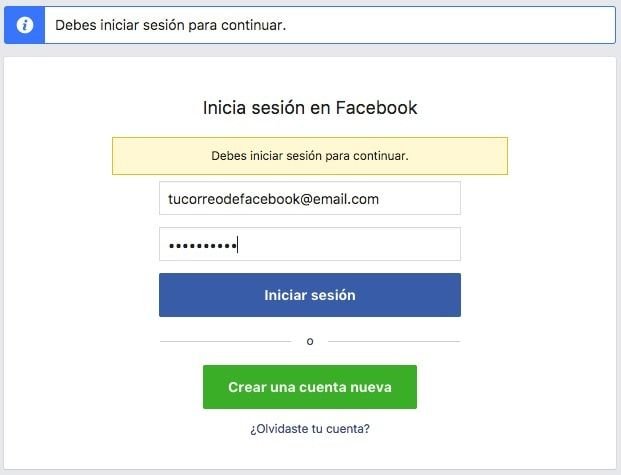
Nos dirigimos a la página de Business Manager de facebook y pulsamos en crear crear cuenta.

Ahora nos pide que ingresemos una correo electrónico y una contraseña. Estos tiene que ser ya datos de una cuenta real creada en facebook. Esto quiere decir que tienes que usar los datos de la cuenta del tu perfil privado de facebook. Si no los tienes, tienes que crear primero una cuenta en facebook para poder proseguir con estos la creación de tu Business Manager.
¿Cómo crear una página desde Business Manager?
Ubicados en la página principal de Business Manager o también llamado administrador comercial. Pulsamos en el botón Agregar página ubicado en el recuadro de página. de las tres opciones que nos brinda esta opción seleccionamos Crear página.

Seleccionamos la categoría que más se adapte a nuestra página elegimos un nombre de la página y los distintos datos que aparecerán dependiendo de la categoría que hayamos seleccionado Pulsamos en Crear página. ¡Listo! ya tenemos creada nuestra página. Si es la primera que se añade al Business Manager se creará como página principal de la cuenta. Si quisieras cambiar de página principal tienes que dirigirte a; Configuración del negocio/Información del negocio y en el bloque de «Información de Business Manager» pulsamos en el botón editar y buscamos la página que vamos a elegir como Página principal.

¿Cómo crear cuentas publicitarias desde Business Manager?
Ubicados en la página principal de Business Manager o también llamado administrador comercial. Pulsamos en el botón Agregar cuenta publicitaria ubicado en el recuadro de Cuenta publicitaria. de las tres opciones que nos brinda esta opción seleccionamos Agregar cuenta publicitaria.
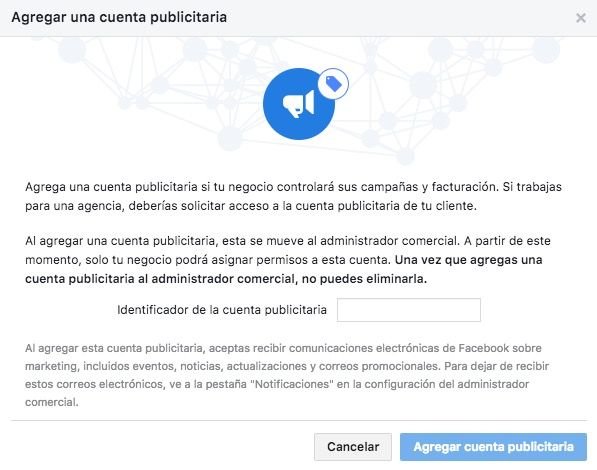
Asignamos un Nombre para esa cuenta publicitaria y os recomiendo que os leáis las atentamente los consejos que nos da facebook.
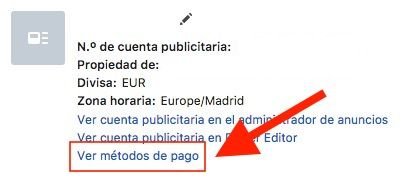
La configuración final, o sea agregar la forma de pago la encontraremos pulsando en el botón «Configuración del negocio» de la pantalla del Administrador comercial en la pestaña «Cuenta publicitaria» aquí encontraremos una opción «Ver método de pago» desde la cual asignaremos dicha forma de pago y que podemos modificar cuantas veces nos plazca.

Genial tutorial! mil gracias!
Muy buen tutorial! Me ayudó a saber por qué no le llegaban las invitaciones a mis clientes.
A modo de comentario, me parece desatinado de parte de Facebook que le obligue a nuestro cliente a tener un Administrador comercial. Yo tengo clientes que no entienden ni atrás ni adelante como funciona el Facebook, mucho menos el adminitrador comercial.