
Qué es, cómo se crea y cual es la configuración de un WordPress MultiSite.
¿Qué es WordPress Multisite?
Siguiendo con la cronología de este super título, un WordPress MultiSite es en pocas palabras, la herramienta que nos brinda este CMS para poder crear tantas webs como queramos desde una sola instalación WordPress con tan sólo unos clics.
Fantástico verdad!!! Pero muchos estaréis pensando y que beneficios tiene hacer esto y no como lo hago siempre, haciendo una subcarpeta en mi hosting y creando una nueva instalación. La verdad es que muchas, vamos a enumerarlas para verlo mas claro.
Ventajas:
– Un único panel de control para todas las webs.
– La actualizaciones de los themes, plugins y el mismo WordPress sólo se hacen una vez para todas las webs desde el escritorio principal del WordPress Multisite.
– Control Total de las webs del sitio por el administrador de la instalación tanto de los plugins como de los themes.
– Total independencia de los usuario que no sabrán que se encuentran en un multisite de WordPress si así lo deseamos.
– Cada cliente tendrá su Dominio personalizado utilizando Domain Mapping
– Automatizar el proceso de creación de webs para que nuestros clientes las creen a su gusto y elección o también llamado SAAS (Software As A Service)
– Posibilidad de crear una web para cada idioma con el plugin multilingual press.
Claro, también existen algunas desventajas .
Desventajas:
– Los plugins y Themes que se instalan estarán disponible para todas las webs de la instalación sin poder discriminar.
– Las bases de datos de todas las webs están en una sola, llegando a crear algunas confusiones si no estamos atentos.
Cómo vemos, tenemos muchas más ventajas que desventajas a la hora de crear un Multisite WordPress y sus desventajas no son tan graves.
¿Cómo se crea un Multisite en WordPress?
Lo primero que debemos tener es una instalación de wordpress instalada en nuestro hosting y redireccionada a nuestro dominio elegido. Asumo que ya sabéis cómo realizar una instalación de este tipo. os dejos un articulo donde explica cómo instalar wordpress desde cero.
Para convertir nuestra instalación de wordpress en un Multisite tenemos que realizar 2 acciones; una es insertando una linea de código en el archivo wp-config.php y la otra acción es modificando el archivo .htacces. Estos se encuentran en la raíz de la carpeta de instalación y para realizarlo debemos tener acceso a nuestro ftp, bien a través del panel de administración de nuestro hosting o desde cualquier gestor de ftp.
Modificando wp-config.php
La linea de código que tenemos que insertar es la siguiente:
/* Multisitio */
define( 'WP_ALLOW_MULTISITE', true );
y la colocaremos justo antes de la frase /* that´s all, stop editing! Happy Blogging. */

Una vez actualizado el archivo, actualizamos la página de wordpress y nos percatamos que en el menú de Herramientas nos aparecerá una nueva opción llamada Configuración de la red que tendremos que configurar.
Configuración inicial del Multsite.
Para poder activar el multisite una vez insertado el código anterior, nos dirigimos a la opción Herramientas–>Configuración de la red del panel de administración de WordPress y si en la pantalla que nos aparece seleccionaremos las opciones que más nos interesen según el modelo de WordPress multisite que queremos crear, y me refiero a la primera opción que nos pide configurar que es; Dirección de los sitios en tu red la cual nos da a elegir entre: subdominios o subdirectorios, esta elección dependerá como he dicho antes del multisite, pero se recomienda usar subdominios. Esta opción nos aparecerá si la instalación es nueva, puede ser que si ya tenemos páginas creadas no nos permita seleccionar ninguna y el sistema lo haga por nosotros eligiendo subdominios.
Las demás opciones son pan comido!!!
Cuando finalicemos, pulsamos en el botón Instalar.
Esta acción nos envía a una pantalla que nos muestra unos snippet de códigos que tenemos que copiar y pegar en los archivos que nos indica.
El primero es una serie de códigos que pegaremos justo después del que hemos copiado en el punto anterior en el archivo wp-config.php.
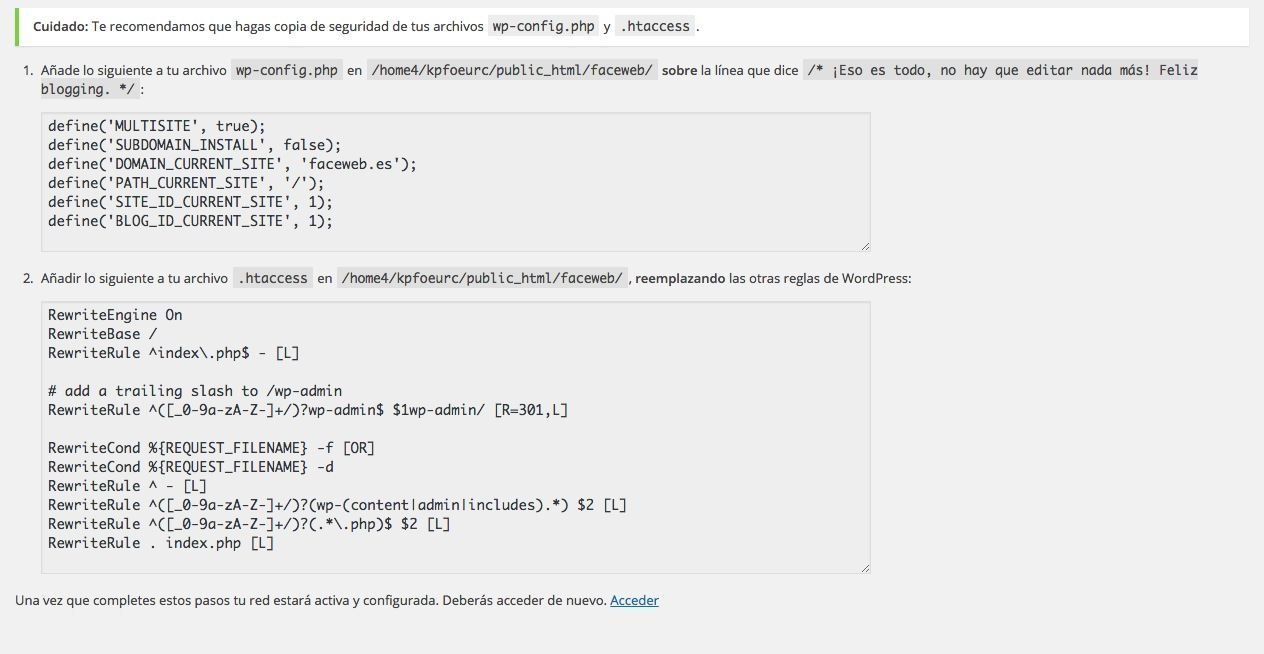
El segundo bloque de código nos indica que lo copiemos en el archivo .htacces. Si este no apareciera en la carpeta de instalación dirígete a Ajustes–>Enlaces permanentes del panel de administración de WordPress y marca la opción Nombre de entrada y lo creara.

Modificando el archivo .htacces
Una vez copiado los snippet de código que nos proporciona la instalación del WordPress multisite lo «reemplazamos» por los ya existentes en este archivo y que se encuentra entre #BEGIN WordPress hasta #END WordPress como se muestra en la imagen.

Una vez realizado estas acciones, actualizamos nuevamente nuestra página de WordPress y vemos como cambia el panel de administración.

Si tienes algo parecido a lo que se muestra en la imagen quiere decir dos cosas; que haz realizado bien los pasos anteriores y que ya estas listo para crear múltiples webs con la opción que nos brinda WordPress MultiSite.
Cómo crear una web dentro de un Multisite de WordPress.
Nos aseguramos que estamos en el panel del administrador de la red (ver imagen) y no en el panel de administración de la web principal. Mis sitios–>Administrador de la red–>Sitios

Una vez ubicados aquí, lo único que debemos hacer es pulsar en añadir nuevo y completar los tres campos que nos muestra la pantalla. Sí, así de fácil tenemos creada una web!!!

Lo único que tenemos que tener en cuenta es el correo electrónico del administrador que elijamos, de esto dependerá la visualización de las web por usuario.
Configuraciones Básicas.
Ya tenemos lo básico para empezar a trabajar, la web «maestra» que nos servirá de escaparate y una o las webs que hayamos creado para empezar con las configuraciones.

Si nos fijamos en la imagen tenemos:
– La web principal que se define con «/» y el usuario xir….
– Una web secundaria «/web1/ con el mismo usuario que la principal
– Otra web secundaria «/otraweb/ con un usuario diferente al «super administrador»
Ahora bien, vamos con la administración de los theme y plugin, aquí tenemos que tener cuidado con los conceptos de como los trabaja wordpress porque son especiales, intentare explicarlos de manera sencilla para que nos quede claro la diferencia entre activar e instalar estas extensiones.
– Administración de los Themes.

Para activar un Theme que puedan utilizar el resto de webs o no, lo tenemos que hacer desde Mis sitios–>Administrador de red–>Temas, aquí podemos añadir de forma común estos themes con la diferencia que nos da dos opciones diferentes con respecto a cuando trabajamos con un wordpress NO MultiSite:
Desactivar red: Marcando esta opción este Theme no aparecerá en el apartado de temas del panel de administración
Activar para la red: Si seleccionamos esta opción el theme estará disponible para toda la red de webs que se encuentren en nuestro multisite y podrá ser activado por estas de forma independiente.
– Sólo el «super administrador» puede añadir Themes desde Mis sitios–>Administrador de red–>Temas
– Los administradores de los sitios secundarios no podrán instalar Themes.
– Administración de los Plugins.
Para activar un plugin que puedan utilizar el resto de webs, lo tenemos que hacer desde Mis sitios–>Administrador de red–>Plugins, aquí podemos añadir de forma común estos plugins que funcionan de manera distinta que los Themes, veamos porque.
A diferencia que en los themes, cuando instalamos un plugins desde el panel de administración de la red, este ya podrá ser activado por todas las webs secundarias de a red de Multisite, si pulsamos en la opción Activar para la web, lo que le estamos diciendo es que también lo activamos para todas las web del Multisite y estas no podrán desinstalarlo, es más, no podrán ni verlo.
– Los administradores de los sitios secundarios no podrán instalar Plugins.
– Sólo el «super administrador» puede añadir Plugins desde Mis sitios–>Administrador de red–>Plugins
Espero que haya quedado claro estos conceptos porque no van a acompañar durante esta serie de post relacionados sobre el apasionante Mundo del WordPress MultiSite.
– Ajustes de la administración de la red.
Estas configuraciones son importante dependiendo del enfoque que le queramos dar a nuestro multisite (Web de registro y creación por los usuarios, solo crear usuarios, etc). En estos ajuste veremos algunos muy intuitivos así que nos centraremos en los importantes.

En estos Ajustes de registro es donde seleccionamos lo que va a poder realizar un usuario al ver nuestra web principal.
La primera opción (Los registros están dehabilitados) como su nombre indica no permite realizar ningún tipo de registro.
Para acceder a ellas lo hacemos a través de : Mis sitios–>Administrador de la red–>Escritorio–>Ajustes–>Ajustes de red
La opción, Solo las cunetas de usuario pueden ser creadas, se refiere a que sólo los usuarios que acceden a la web principal pueden registrarse.

La tercera opción permite que un usuario que ya este registrado por nosotros tenga acceso al panel de WordPress y crear una web.
Y la cuarta y última, los usuarios a parte de registrase, pueden crear una web a través de un asistente al mismo tiempo. Después de unas simples confirmaciones de correo electrónico y clics, un usuario que visite nuestra web principal, puede crearla en segundos.

Las demás configuraciones son muy intuitivas y no entraremos a describirlas. Si tenéis duda en algunas, decírmelo en un comentario y os explico lo que significa.
– Ajustes de los sitios (Webs secundarias)
A Los sitios también se le pueden asignar una serie de configuraciones en particular por parte del super administrador de la web.
Para acceder a ellas lo hacemos a través de: Mis sitios–>Administrador de la red–>Escritorio–>Sitios (Seleccionamos el sitio a configurar)–>editar.

En la pantalla que nos aparece tenemos cuatro pestañas en las cuales configuraremos según nuestros requisitos para este multisite.

En la primera pestaña, Información, tenemos una serie de opciones que por lo general no deben modificarse ya que pertenecen a cambios de sitio en la carpetas o en el dominio de la web. hay una opción interesante que es los atributos,esta no deja asignarle uno de estos a las web para filtrarla con alguna de estas opciones.
La segunda pantalla, usuarios, nos permite añadir usuarios para la web seleccionada, ya sea que existan o nuevos.
La pestaña temas, permite activar o desactivar un tema que no se encuentre en la red y que sólo lo queremos para este sitio seleccionado en particular.
Ajustes, es la última pestaña que tenemos y en donde encontraremos todos los ajustes relacionados con el theme activo y recuerdan mucho a los ajustes de un WordPress de instalación habitual,aunque son intuitivos explicaré los más usados poco a poco.
¿Te he ayudado a solucionar tu problema?
¿Te gustaría ayudarme a seguir con mi trabajo?
Si pulsas en el anuncio que verás abajo, aunque no te interese,estás aportando con aproximadamente 0,05€ que me pagará Google. A ti no te costará nada realizar ese pequeño clic. Parece poco pero me ayuda mucho a poder seguir escribiendo artículos de buena calidad y a pagar mis cosillas…¡¡¡Muchas Gracias!!!

Excelente tutorial !!!!
Esta muy bien explicado paso a paso, solo apuntar una cosa para que la agregues.
Hay veces que no aparece el archivo .htaccess y es por que al entrar desde el cpanel y dar a la opcion administrador de archivos, hay que marcar el check,de la ventana que nos sale: Mostrar archivos ocultos (dotfiles)
Un saludo.
Gracias Carlos, tienes razón en lo que dices, depende del proveedor del hosting esa opción se encuentra deshabilitada.
¡Gracias por tu aporte!