
Ya son por todos conocidas las grandes virtudes que ofrece Google Tag Manager para medir todo lo que sucede en nuestras webs basándose en el comportamiento de los usuarios a través de las etiquetas, los activadores y las variables.
En este tutorial hoy vamos a ver como añadir eventos de facebook Ads en Google Tag Manager tales como una compra de un producto, el aterrizaje de un usuario a una página determinada y la creación de Audiencias personalizadas en facebook Ads.
Una vez tengas añadido el pixel principal de facebook ads en tu Google Tag Manager vamos a poder realizar distinto eventos, veamos algunos:
Cómo añadir el evento de compra de un producto añadido desde Facebook en Google Tag Manager
-
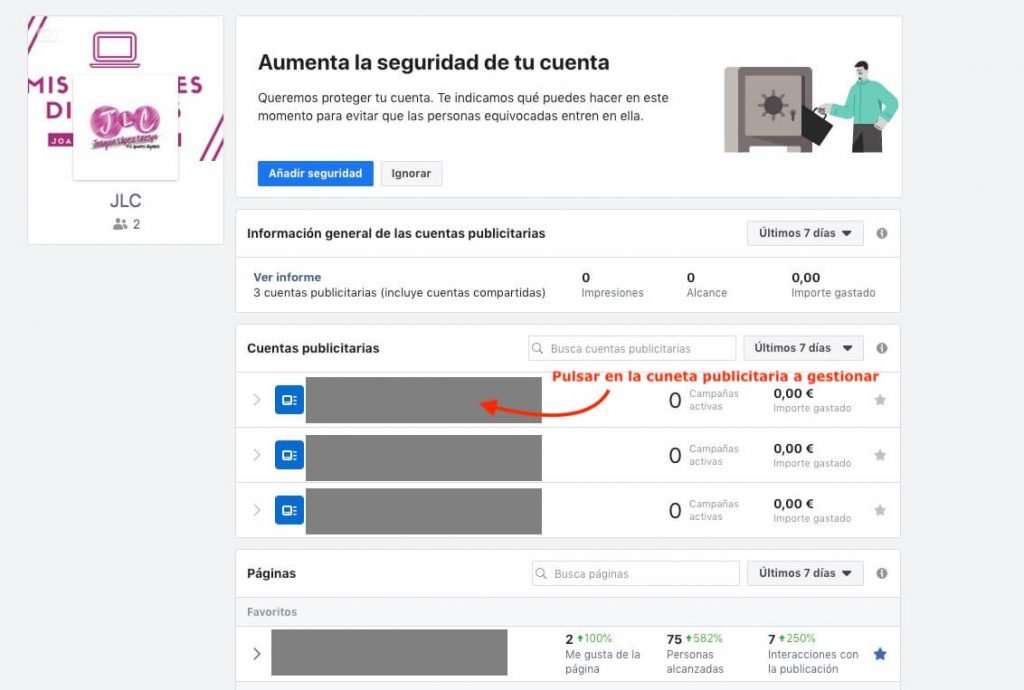
- Nos dirigimos inicialmente a la cuenta de Facebook Business y pulsamos en la cuenta publicitaria que queremos gestionar.
- Ahora, pulsamos en el menú de herramientas ubicado en la parte superior derecha de la pantalla y luego en administrador de eventos.

- Seleccionamos el Pixel con el que vamos a trabajar, en el caso de que tengamos más de uno, y en el botón ubicado arriba a la izquierda de la pantalla pulsamos en el botón Configurar y luego en Configurar eventos nuevos.

- En la pantalla que nos aparece, pulsamos abajo a la derecha de la pantalla en la opción Añadir el código del evento manualmente y en la nueva ventana, Facebook Ads nos muestra una serie de eventos que ya tiene configurados. Podemos buscarlos por categorías usando el combo y más abajo, seleccionamos el evento que vamos a utilizar. En nuestro ejemplo buscamos en la categoría de Comercio electrónico y minorista el evento comprar.

- Una vez seleccionado el evento, podemos completar (no es obligatorio), los campos de los parámetros personalizados. Para nuestro ejemplo añadiremos el precio de la compra y la divisa. Una vez completamos estos datos, pulsamos sobre el recuadro donde vemos el código para copiarlo y poderlo pegar luego en el evento de Google Tag Manager.
 Dejamos esta venta abierta en la página del navegador ya que la usaremos luego para comprobar que el código en Google Tag Manager esta bien creado.
- Abrimos ahora en una nueva pestaña de nuestro navegador la cuenta de Google Tag Manager, nos dirigimos a nuestro espacio de trabajo y pulsamos en la opción del menú Variables ubicado a la derecha de la pantalla y luego en el botón Nueva del bloque Variables definidas por el usuario

7. En la ventana que nos aparece desde la izquierda, asignamos un nombre para la variable que sea acorde a la acción que estamos haciendo. Y luego pulsa sobre el bloque Configuración de la variable. En la nueva ventana que nos muestra Tag Manager, seleccionamos el tipo de variable que vamos a usar, para nuestro ejemplo pulsamos en URL, en Tipo de componente mantenemos la opción URL completa, ahora pulsamos en Más opciones y seleccionamos el Origen de la URL, {{Page Hostname}}. Para finalizar, pulsamos en Guardar.
8. Ahora vamos a crear el Activador que le permitirá saber al evento cuando registralo. Par ello, pulsamos en Activadores ubicado en el menú de la derecha, pulsamos en el botón Nuevo y añadimos un nombre para este activador igual como hicimos en el punto anterior con las variables. Pulsamos en el bloque Configuración del activador y seleccionamos el tipo Página vista, seleccionamos la opción Algunas páginas vistas. En las opciones que nos muestra, en el primer combo de selección seleccionamos Page URL, para el segundo combo contiene y en la tercera caja escribimos la parte final de la página que queremos que registre.
Ejemplo: Si nuestra página es https://miweb.com/gracias-compra, lo que escribimos es /gracias-compra
9. Por último, finalizamos la creación del evento pulsando en el menú de la derecha en la opción Etiquetas. Pulsamos en el botón Nueva, añadimos un nombre a esta etiqueta desde la parte superior izquierda de la ventana emergente y luego pulsamos en el bloque Configuración de la etiqueta, aquí buscamos el tipo de etiqueta HTML personalizado, en el bloque de HTML que nos aparece es donde tenemos que pegar el código que configuramos en el punto 5 de este manual.

El siguiente paso es ***MUY IMPORTANTE*** que no nos lo saltemos para que nuestro evento se dispare de forma correcta. En esta misma pantalla, pulsamos en la opción Configuración avanzada, luego en Secuenciación de etiquetas. Aquí seleccionamos Active una etiqueta antes de que se active (Nombre de la etiqueta), en el combo de más abajo, seleccionamos la etiqueta del Pixel de Facebook que debemos haber añadido previamente y luego marcamos la opción No active (Nombre del Pixel de Facebook) si(Nombre de la etiqueta) no se activa o está en pausa.Y para acabar, hacemos click en el bloque Activación para seleccionar el Activador que creamos en el paso 7 y Pulsamos en Guardar
10. Finalmente y para que estos cambios surjan efecto, tenemos que pulsar en el botón de Enviar, luego Publicar y en continuar. NO es necesario que completamos ningún campo de las pantallas que nos aparecen.
11. Para comprobar que la etiqueta esta bien creada volvemos a la cuenta de Facebook Ads y en la pantalla que dejamos pendiente de finalizar en el punto 5, bajamos hasta el fondo de la ventana Instalar el código de pixel y pulsamos en el botón Ir a «Probar eventos» y deberíamos ver en esa página algo como se muestra en la siguiente imagen.

- Nos dirigimos inicialmente a la cuenta de Facebook Business y pulsamos en la cuenta publicitaria que queremos gestionar.

Deja una respuesta