
Ya conocemos todos las virtudes que tiene utilizar el Pixel de Facebook Ads para seguir los movimientos de nuestras campañas, pero si a esto le añadimos que los eventos que nos brinda Facebook Ads los podemos realizar desde Google tag Manager se nos puede caer la baba de la emoción.
Pero para poder tener todo las ventajas de estas dos plataformas lo primero que tenemos que hacer es saber como insertar el código de facebook Ads de forma correcta en Google Tag Manager.
-
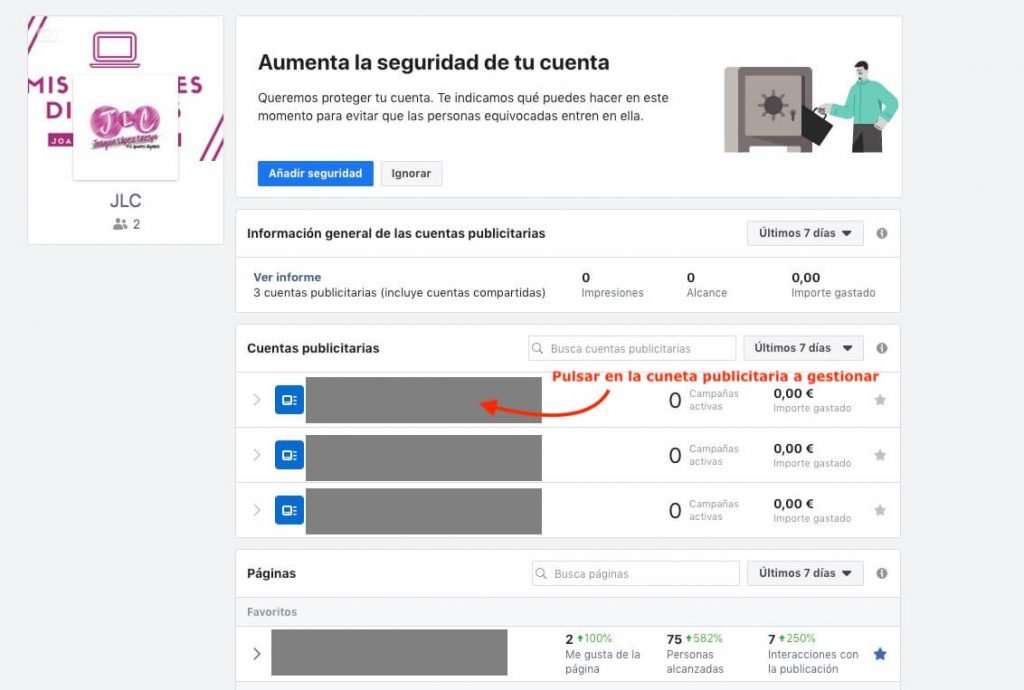
- Abrimos nuetra cuenta de Facebook Business y pulsamos en la cuenta publicitaria que queremos gestionar.
- Pulsamos en el menú de herramientas ubicado en la parte superior derecha de la pantalla y luego en administrador de eventos.

- Seleccionamos el Pixel con el que vamos a trabajar, en el caso de que tengamos más de uno, en el botón ubicado arriba a la izquierda de la pantalla pulsamos en el botón Configurar y luego en Instalar Pixel. Ahora pulsamos en la caja Añade el código del píxel manualmente al sitio web.

- La siguiente pantalla nos muestra un código el cual debemos copiarlo íntegramente para luego añadirlo , la mayor parte, a una etiqueta de Google tag Manager.

- Abrimos ahora Google Tag manager y pulsamos en Etiquetas del menú de la derecha de la pantalla, pulsamos en Nueva y añadimos un nombre a esta etiqueta, pulsamos en el bloque Configuración de la etiqueta y elegimos el tipo de etiqueta HTML personalizado y en el bloque HTML pegamos el código PERO vamos a eliminar de ese código el que viene dentro de la etiqueta <noscript> </noscript>
Ejemplo:
<noscript><img height=»1″ width=»1″ style=»display:none»
src=»https://www.facebook.com/tr?id=XXXXXXXXXXXXXX&ev=PageView&noscript=1″
/></noscript>
Y también esta parte del código que si se encuentra dentro de las etiquetas <script></script> pero no lo elimines, lo usaremos más tarde.
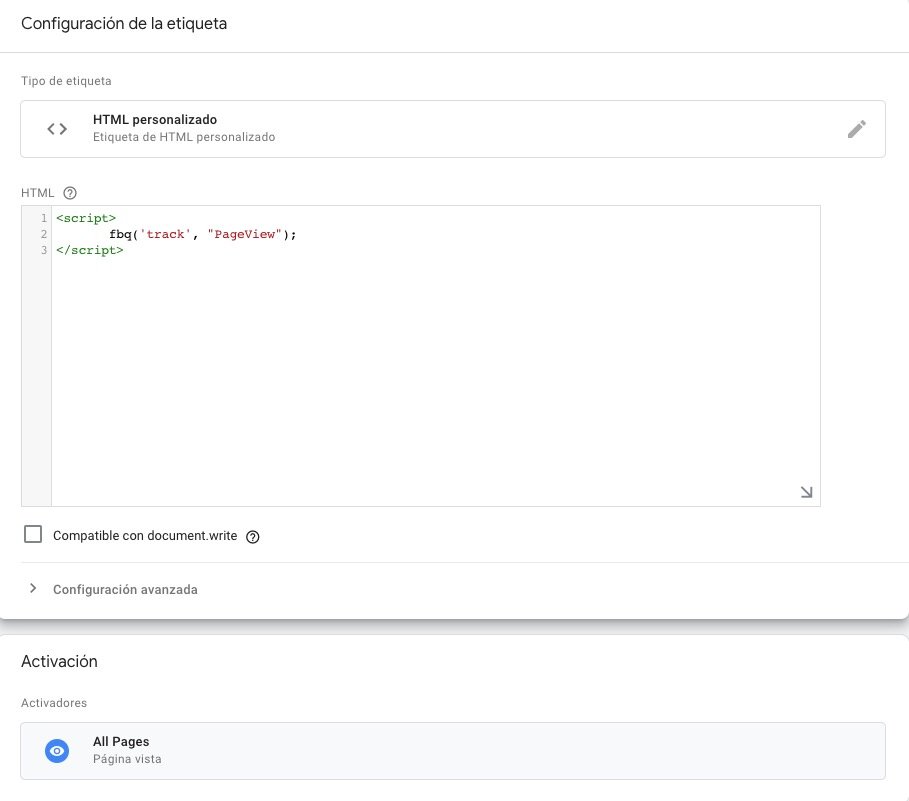
fbq(‘track’, ‘PageView’); Quedado como código válido este el que se muestra en la imagen pero antes de Guardar, en la caja de Prioridad de activación pondremos un 99 y en las Opciones de activación de la etiqueta seleccionamos Una vez por página.
En la Activación, añadimos el Activador, All pages. - Por último, realizamos los mismo pasos para crear una etiqueta que en el punto anterior y añadimos el código que nos guardamos en ese mismo punto fbq(‘track’, ‘PageView’); pero le ponemos las etiquetas de HTML <script></script>. En la caja Activación añadimos el tipo de Activador All Pages, como hicimos en el punto anterior.
Listo, ya podemos disfrutar y crear tantos eventos personalizados de facebook Ads gestionados desde Google Tag Manager como queramos, si quieres saber unos cuantos lee Manual de cómo crear eventos en Tag Manager para Facebook Ads
- Abrimos nuetra cuenta de Facebook Business y pulsamos en la cuenta publicitaria que queremos gestionar.

Deja una respuesta