
Cómo pasar datos de un campo para visualizarlo en un salto de página en Gravity form
La opción de poder previsualizar algunos de los datos que el usuario de nuestra web esta introduciendo en algún formulario creado con Gravity Form y que de esta forma los podamos usar como un tipo de confirmación previa en otra página del formulario, no viene por defecto en las configuraciones del plugin.
Un ejemplo claro del uso sería que si queremos que el usuario pueda verificar antes de enviar el formulario todos sus datos en una nueva página de Gravity Form antes de pulsar en el botón enviar, pudiendo este volver a los campos para poder corregirlos antes de ser enviados.
Por eso hoy toca insertar código y para solicitarlo sólo tienes que pedirmelo a través del siguiente formulario. Lo recibirás en tu correo instantáneamente.
Una vez tienes el código, este tiene que ser insertado en el archivo functions.php.
Recordar que una buena práctica es que tengas un child theme para insertar este código en functions.php que genera este o usar el plugin Code Snippet
El código lo que permite es que podamos usar las etiquetas de los campos del formulario en el «campo estándar» HTML en cualquiera de las páginas del formulario. Esto permite a los usuarios poder visualizar alguna información que ellos previamente han insertado.
Una vez hayamos colocado el código, lo siguiente que tenemos que hacer es crear un formulario añadiendo primero que todo el «campo estándar» Página. Este nos crea una estructura, como la que vemos en la imagen, necesaria para poder realizar nuestro trabajo de previsualización de datos antes del envio del formulario.

Siguiendo con nuestro ejemplo, vamos a crear tres campos (Nombre, Apellidos y Email) que luego serán confirmados por el usuario antes de enviarlos. Para ello, colocamos estos tres campos en la primera sección de las páginas y el «campo estándar» HTML en la segunda sección, después de «SALTO DE PÁGINA» al cual le llamaremos «Confirmación» y donde pondremos las etiquetas adecuadas para que puedan pasar la información a la siguiente página del formulario.

Una vez finalizada la composición del formulario solo falta poner las etiquetas para que las variables puedan ser pasadas a través del código suministrado y estas sean visualizadas.
Estas etiquetas tienen una estructura que debemos seguir siempre:
{Nombre del campo:ID del campo}
Donde Nombre del campo es el que nosotros le asignamos a cada uno de estos en el apartado de «Etiqueta del campo» y ID del campo es el que Gravity Form genera de forma automática a cada uno de los campos insertados en el formulario.
Veamos un ejemplo:

Si tomamos como referencia los campos de la imagen la etiqueta tendría que tener esta estructura
{Nombre:2}
Ahora veamos como quedaría el campo estándar HTML en nuestro ejemplo.
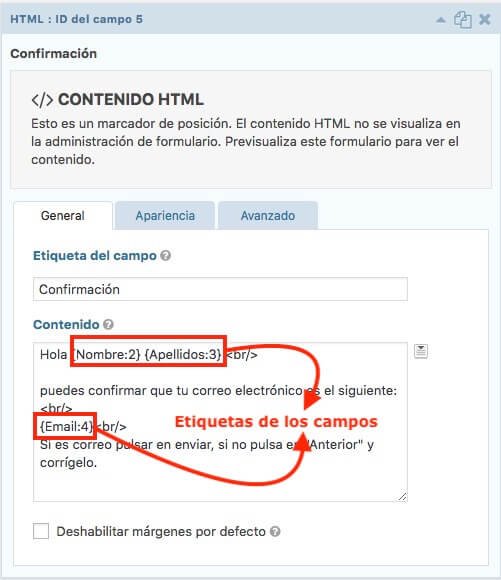
Hola {Nombre:2} {Apellidos:3} <br/>

puedes confirmar que tu correo electrónico es el siguiente: <br/>
{Email:4}<br/>
Si es correo pulsar en enviar, si no pulsa en "Anterior" y corrígelo.
Si os fijais las etiquetas {Nombre:2} {Apellidos:3} corresponden al nombre del usuario y {Email:4} a su email pero están dentro de un contexto para que el mensaje sea más amigable.
Con esto ya podríamos pasar cualquier información dentro de cualquier página del formulario. Tened en cuenta que cuando hablo de página del formulario no me refiero a una nueva página de nuestra página web o algo parecido, esto solo funciona si usamos el «campo estándar» Página de Gravity que nos permite pagina el formulario con una o muchas pagina dentro del formulario. esta técnica se suele usar en formularios muy largos para no abrumar al usuario y que la inserción de los datos sea más agradable.
También tengamos en cuenta que podemos usar con esta técnica todas las etiquetas que nos ofrece Gravity Form y que por lo general están en la parte derecha de los bloques de HTML

Una de las etiquetas a tener en cuenta para poder mostrar todos los datos sin necesidad de poner cada uno es : {all_fields}
Aquí tenéis un enlace para que podáis ver un ejemplo de cómo funciona esta técnica de poder visualizar los datos insertados por un usuario en páginas de nuestro formulario de Gravity Form
Ver Ejemplo
Y tú, ¿conoces otra forma de pasar datos de una página a otra en Gravity Form? Cuéntanoslo desde los comentarios.
La mayoría de la información y código han sido desde la fuente http://gravitywiz.com/

Me puedes enviar el código que hay que poner en functions.php.
gracias!
ME PUEDE ENVIAR EL CODIGO QUE HAY QUE PONER EN EL FUNCTIONS.PHP
Me puedes enviar el código que hay que poner en functions.php.
gracias!